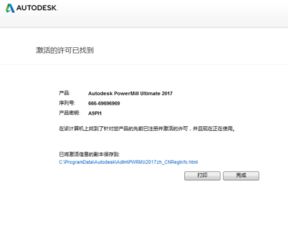
在使用某些专业软件时,用户可能会遇到这样的情况:将程序(如Project Management软件,简称PM)卸载后重新安装,安装程序或启动时弹出提示——“在该计算机上找到了针对您产品的先前已注册并激活的许可,并且现在正在使用 互联网域名注册服务”。这个看似复杂的提示信息,往往让用户感到困惑。本文将深入解析该提示的含义,并提供清晰、可行的解决步骤。
提示信息的含义解析
这条提示的核心在于软件的许可(License)管理机制。许多专业软件采用基于硬件的许可证绑定或在线许可服务来防止盗版和确保合规使用。具体到这条信息,可以拆解为两部分:
- “找到了先前已注册并激活的许可”:这意味着软件的许可证管理系统(可能是本地的一个服务或组件)检测到本台计算机上曾经安装并激活过该软件,并且相关的激活信息(注册表条目、许可文件、或与硬件ID绑定的令牌)未被完全清除。
- “正在使用互联网域名注册服务”:这通常指软件使用的是基于网络的许可证管理服务。这类服务(如FlexNet Licensing, Sentinel LDK等)可能会在系统后台运行一个服务(常称为“许可管理器”或“许可证服务器”客户端),它通过“注册”到一个中央服务器或特定的域名来校验和获取许可。即使主程序被卸载,这个后台服务可能依然存在并运行,继续“占用”着针对本台计算机的许可授权,导致新安装的程序无法重新获取许可。
简单来说,系统认为你计算机上的“许可凭证”还在,并且正被一个后台服务占用着,因此不允许你进行全新的激活流程。
问题产生的常见原因
- 不完全卸载:使用系统自带的“卸载或更改程序”功能,可能只移除了主程序文件,而遗留了许可相关的组件、服务或注册表项。
- 后台许可服务未停止/移除:安装软件时附带安装的许可证管理器服务(服务名称可能包含“Licensing Service”、“Sentinel”等关键词)在卸载后未被删除,甚至仍在运行。
- 许可缓存或文件残留:用户目录或程序公共目录下的许可配置文件、缓存文件未被删除。
- 硬件指纹绑定:许可证可能与你的计算机硬件(如主板、硬盘序列号、网卡MAC地址)进行了绑定,卸载软件不会改变硬件信息,重新安装时服务检测到相同的“机器”,认为许可仍在有效期内。
完整解决方案步骤
请务必在操作前,确保你拥有合法的软件许可证(序列号或许可文件)。建议按顺序尝试以下步骤:
第一步:完全停止相关服务
1. 按下 Ctrl + Shift + Esc 打开任务管理器,切换到“服务”标签页。
2. 查找与软件或许可相关的服务(例如:FlexNet Licensing Service, Sentinel LDK License Manager, 或软件供应商特定的名称)。
3. 右键点击该服务,选择“停止”。右键选择“属性”,将“启动类型”设置为“禁用”,然后点击“应用”和“确定”。
第二步:执行彻底的清理卸载
1. 使用官方卸载工具(首选):访问该软件官方网站的支持或下载页面,寻找其提供的“官方清理卸载工具”(如 CleanWipe, License Cleanup Tool 等)。这类工具专为彻底移除所有组件和许可信息设计,是最有效的方法。
2. 使用第三方卸载工具:如果官方没有提供,可以使用如 Revo Uninstaller、Geek Uninstaller 等进阶卸载软件。它们会在标准卸载后,深度扫描残留的文件夹、文件和注册表项,并允许你将其删除。
第三步:手动清理残留(高级用户操作)
如果上述工具无法解决问题,可以考虑手动清理,但操作注册表有风险,请提前备份。
- 删除残留文件夹:在以下路径查找并删除与软件或许可供应商相关的文件夹(例如 “Sentinel”, “Flexera”, “软件供应商名”等):
C:\Program Files\或C:\Program Files (x86)\
C:\ProgramData\(这是一个隐藏文件夹,需在资源管理器地址栏直接输入或设置显示隐藏项目)
C:\Users\[你的用户名]\AppData\Local\和Roaming\(AppData为隐藏文件夹)
- 清理注册表(谨慎!):
- 按下
Win + R,输入regedit回车。
- 在注册表编辑器中,依次导航至以下路径,查找并删除与软件、许可证管理器(如 Sentinel, FlexNet)相关的键值:
HKEY<em>CURRENT</em>USER\Software\
HKEY<em>LOCAL</em>MACHINE\SOFTWARE\
HKEY<em>LOCAL</em>MACHINE\SOFTWARE\WOW6432Node\(64位系统上的32位软件信息)
- 注意:删除前请务必确认键值名称,不确定时建议导出备份或跳过此步。
第四步:重启并重新安装
完成所有清理步骤后,重启计算机。重启可以确保所有残留的进程和内存中的数据被清除。然后,再以管理员身份运行软件安装程序,进行全新安装。此时,许可检测应该是一片“空白”,你可以正常输入许可证信息完成激活。
预防建议
- 使用官方卸载程序:未来卸载此类软件时,优先寻找并运行软件自带的或官网提供的卸载程序。
- 记录许可证信息:妥善保管好你的产品序列号、激活码或许可文件。
- 了解许可模式:在安装软件前,了解其使用的是本地许可、网络浮动许可还是订阅制,有助于未来管理。
通过以上系统性的清理,绝大多数由残留许可信息引发的重新安装问题都能得到解决。如果问题依旧,建议直接联系软件供应商的技术支持,他们可能提供更针对性的工具或解决方案。